
사우디아라비아에서 세계로
프랜차이즈 세계로 향하는 문.
실시간 디지털 경험.
어디서든 브랜드를 발견하고 디지털 부스를 방문하며 담당자와 소통하세요.
Saudi Franchise Live™Powered by MSXPO
30일간의 브랜드 탐색과 비즈니스 교류
— · 24/7 · UTC+03:00
가상 세계
2027-01-15 — 2027-01-24
앱과 웹
2027-01-25 — 2027-02-13
게시, 회의 및 대화를 계속하고 브랜드와 관련 정보에 접근할 수 있습니다.
참가업체는 회의 캘린더에서 응대 시간을 설정합니다. 근무 시간 외 메시지는 저장되며 다음 날 업무 시작 시 확인하고 답변할 수 있습니다.
부스와 전시장
부스 위치를 확인하세요
4개 전시장을 살펴보고 부스를 선택해 번호, 크기, 위치를 확인하세요. 전체 페이지에서 2D 및 3D 보기를 이용하세요.
판매 및 예약 상태는 예시입니다. 실제 이용 가능 여부는 운영팀에 확인하세요. 제공된 배치도는 영어입니다.
두 가지 여정, 하나의 플랫폼.
여정을 선택하세요
화면, 전시장 이름, 제공 도구는 행사 설정 및 계정 권한에 따라 달라질 수 있습니다.
소통을 위한 도구
↔
직접 채팅
담당자에게 프랜차이즈 모델과 확장 요건을 물어보세요.
◷
미팅 예약
적절한 담당자와 미팅을 예약하세요.
▣
화상 미팅
행사에서 해당 기능이 제공될 때 이용하세요.
↓
자료
부스 자료를 살펴보고 저장 가능한 자료를 보관하세요.
데모 로그인 안내
두 계정은 같은 링크를 사용합니다. 계정을 바꾸려면 로그아웃하거나 시크릿 창을 이용하세요. 공유 데모 계정이므로 업로드 테스트에는 샘플 자료를 사용하세요.
VISITOR APPLICATION
방문객으로 로그인
플랫폼 체험하기 ↗플랫폼으로 바로 이동합니다. 가입 옵션이 있으면 등록하거나 이메일 또는 WhatsApp으로 개별 전달받은 데모 정보로 로그인하세요.
- 로그인하고 행사 열기
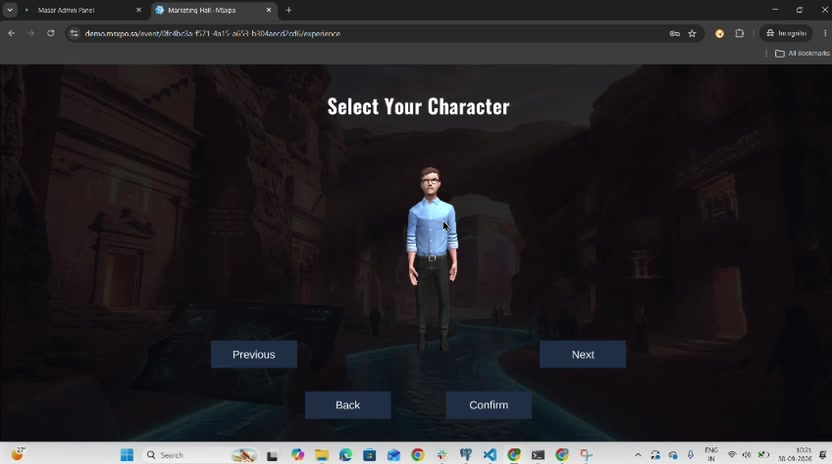
demo.msxpo.sa에서 Visitor 계정으로 로그인하세요. 대시보드에서 데모 행사를 찾으세요. 녹화에서는 Marketing Hall을 사용합니다. - 입장하고 아바타 선택
Enter Expo Hall을 선택하세요. Unity가 로드되면 Previous / Next로 아바타를 고르고 Confirm을 누르세요. - 부스 탐색
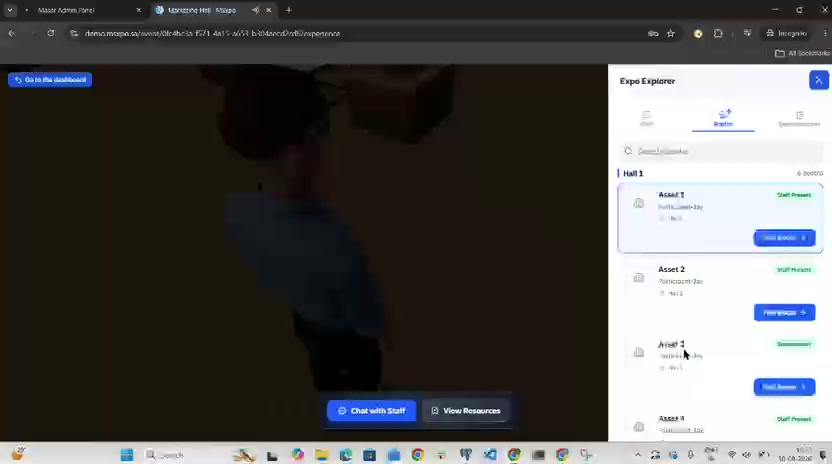
3D 전시장을 둘러보세요. Expo Explorer에서 부스를 탐색하고 표시되는 경우 Staff Present 상태를 확인하세요. - 대화하고 자료 확인
부스 근처에서 Chat with Staff 또는 View Resources를 선택하세요. 대시보드에는 Messages와 Meetings도 있습니다. - 대시보드로 돌아가기
Go to the dashboard를 선택하고 Visited Booths, Messages, Collected Media, Meetings, Questionnaires를 확인하세요.
PARTICIPANT · BOOTH OWNER
부스 관리자로 로그인
플랫폼 체험하기 ↗플랫폼으로 바로 이동합니다. 가입 옵션이 있으면 등록하거나 이메일 또는 WhatsApp으로 개별 전달받은 데모 정보로 로그인하세요.
- 참가업체로 로그인
demo.msxpo.sa를 열고 이메일로 받은 Participant / Booth Owner 계정으로 로그인하세요. - 부스 열기
녹화의 경로는 Participants → 참가업체 선택 → Booth Requests입니다. 표시되는 항목은 계정 권한에 따라 달라집니다. - 기존 미디어 확인
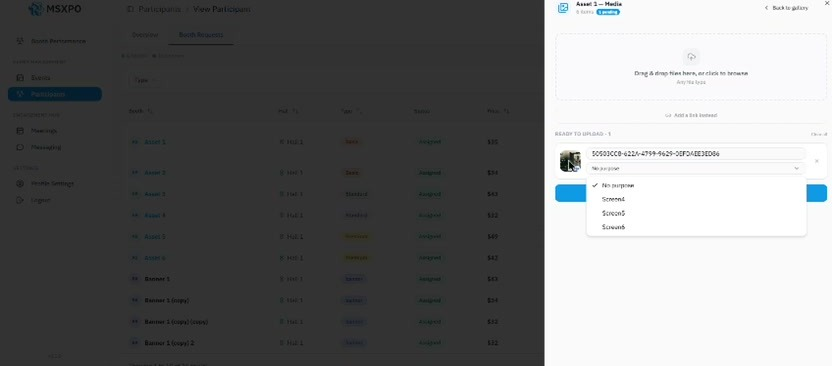
Media에서 이미지와 영상을 확인하세요. Edit Media에서 파일 이름, 설정 및 Purpose를 검토할 수 있습니다. - 콘텐츠 추가
Add Media를 선택해 파일을 고르거나 끌어 넣으세요. Purpose로 화면 또는 표시 영역을 지정하세요. - 업로드 후 확인
Upload를 누르세요. 성공 메시지 후 Media로 돌아가 파일을 확인하세요. 녹화에는 Banner 미디어 관리도 포함되어 있습니다.
플랫폼 화면
입장 전 확인
현장에 가야 하나요?
디지털 전시회이므로 현장으로 이동하지 않고 온라인으로 방문하고 소통할 수 있습니다.
이 페이지가 전시회 플랫폼인가요?
이 페이지는 안내 페이지입니다. 데모 계정으로 플랫폼을 체험하거나 공식 웹사이트에서 참가 정보를 확인하세요.
참가하면 계약이 보장되나요?
계약은 당사자의 평가, 조건 및 협상에 따라 결정됩니다.
다음 단계는 여기서 시작됩니다.
행사 정보를 확인하고 방문 또는 참가에 관해 운영팀에 문의하세요.
부스 예약 및 문의
Masar Expo × MSXPO
info@saudifranchiselive.com