
サウジアラビアから世界へ
フランチャイズの世界への入り口。
リアルタイムのデジタル体験。
ブランドを探し、デジタルブースを訪問し、担当者とどこからでも交流できます。
Saudi Franchise Live™Powered by MSXPO
30日間のブランド発見とビジネス交流
— · 24/7 · UTC+03:00
仮想世界
2027-01-15 — 2027-01-24
アプリとウェブ
2027-01-25 — 2027-02-13
投稿、会議、会話を継続し、ブランドとその情報にアクセスできます。
出展者は会議カレンダーで対応時間を設定します。営業時間外のメッセージは保存され、翌日の業務開始時に確認・返信できます。
ブースと会場
ブースの位置を確認
4つの会場を閲覧し、ブースを選んで番号、サイズ、位置を確認できます。全画面のページで2Dと3D表示をご覧ください。
販売・予約状況は説明用の例です。実際の空き状況は運営チームにご確認ください。提供された図は英語です。
2つの体験、1つのプラットフォーム。
体験を選択
画面、会場名、利用できる機能はイベント設定やアカウント権限により異なる場合があります。
交流を支えるツール
↔
直接チャット
フランチャイズモデルや展開条件を担当者に質問できます。
◷
面談予約
適切な担当者との面談を調整できます。
▣
ビデオ会議
イベントで機能が提供されている場合に利用できます。
↓
資料
ブースの資料を閲覧し、保存可能な資料を保存できます。
デモへのログインガイド
両アカウントは同じリンクを使用します。切り替える際はログアウトするかプライベートウィンドウを使用してください。共有デモアカウントのため、アップロードのテストにはサンプルファイルを使用してください。
VISITOR APPLICATION
来場者としてログイン
プラットフォームを試す ↗プラットフォームに直接移動します。登録オプションがある場合は登録するか、メールまたはWhatsAppで個別に受け取ったデモ情報でログインしてください。
- ログインしてイベントを開く
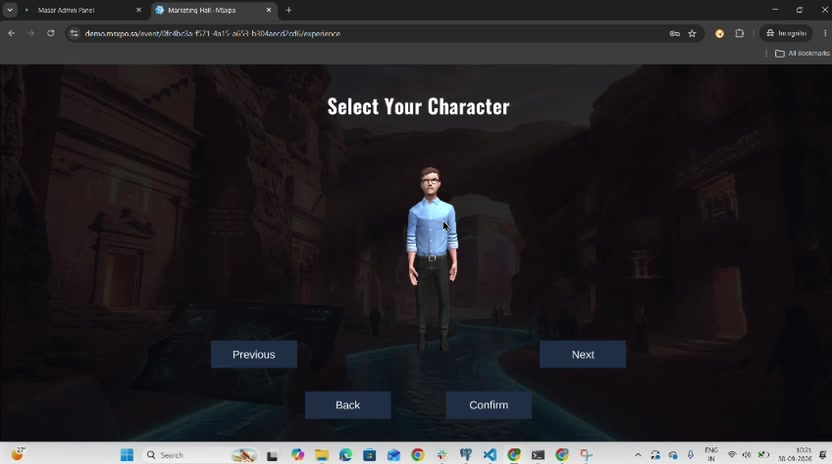
demo.msxpo.saを開き、Visitorアカウントでログインします。ダッシュボードでデモイベントを探します。録画ではMarketing Hallを使用しています。 - 入場してアバターを選ぶ
Enter Expo Hallを選択します。Unityの読み込み後、Previous / Nextでアバターを選び、Confirmを押します。 - ブースを探索する
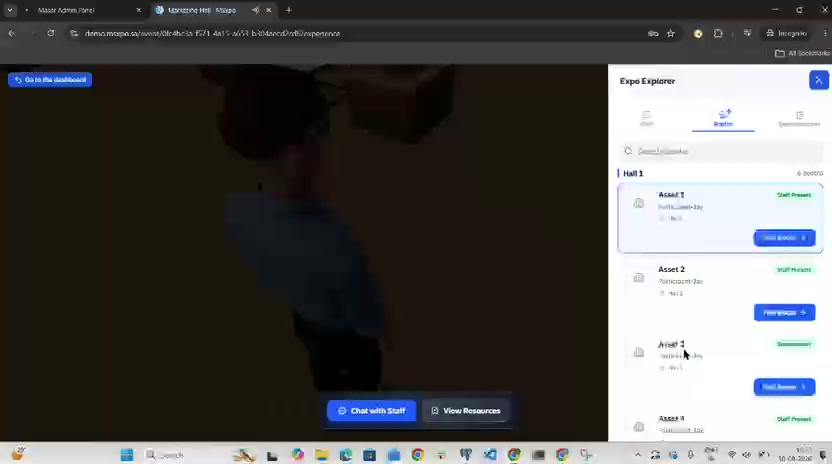
3D会場を自由に探索します。Expo Explorerでブースを確認し、表示されている場合はStaff Presentの状態を確認できます。 - チャットと資料を見る
ブース付近でChat with StaffまたはView Resourcesを選択します。ダッシュボードにはMessagesとMeetingsもあります。 - ダッシュボードに戻る
Go to the dashboardを選択し、Visited Booths、Messages、Collected Media、Meetings、Questionnairesを確認します。
PARTICIPANT · BOOTH OWNER
ブース管理者としてログイン
プラットフォームを試す ↗プラットフォームに直接移動します。登録オプションがある場合は登録するか、メールまたはWhatsAppで個別に受け取ったデモ情報でログインしてください。
- 出展者としてログイン
demo.msxpo.saを開き、メールで受け取ったParticipant / Booth Ownerアカウントを使用します。 - ブースを開く
録画の操作順はParticipants → 出展者を選択 → Booth Requestsです。表示される項目はアカウント権限により異なります。 - 既存のメディアを確認
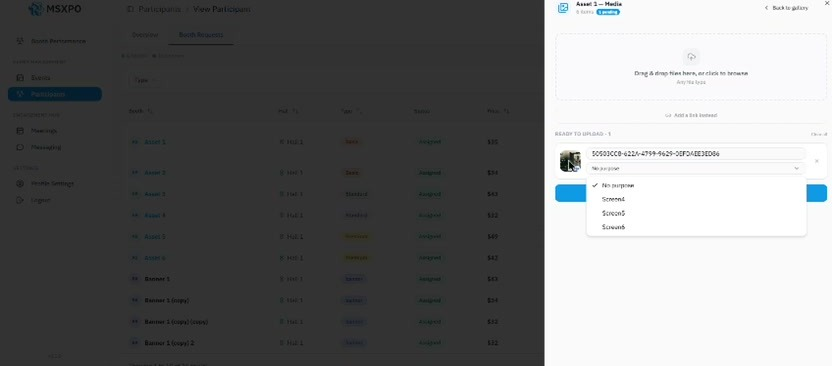
Mediaで画像と動画を確認します。Edit Mediaでファイル名、設定、Purposeを確認できます。 - コンテンツを追加
Add Mediaを選択してファイルを指定するかドラッグします。Purposeで表示先の画面やエリアを設定します。 - アップロードして確認
Uploadを押します。成功メッセージの後、Mediaに戻りファイルを確認します。録画にはBannerのメディア管理も含まれています。
プラットフォームの画面
入場前の確認
現地への移動は必要ですか?
デジタル展示会のため、現地会場へ移動せずオンラインで来場・交流できます。
このページが展示会プラットフォームですか?
このページはガイドです。デモアカウントでプラットフォームを試すか、公式サイトで参加情報をご確認ください。
出展すれば契約が保証されますか?
契約は各当事者の評価、条件、交渉によって決まります。
次のステップはここから。
イベントの詳細を確認し、来場や出展について運営チームへお問い合わせください。
出展予約・お問い合わせ
Masar Expo × MSXPO
info@saudifranchiselive.com