
सऊदी अरब से दुनिया तक
फ्रैंचाइज़िंग की दुनिया में
आपका प्रवेश द्वार।
एक लाइव डिजिटल अनुभव।
ब्रांड खोजें, डिजिटल बूथ देखें और उनके प्रतिनिधियों से बातचीत करें। Saudi Franchise Live™ फ्रैंचाइज़िंग को ऑनलाइन लाता है, ताकि आप कहीं से भी जुड़ सकें।
प्लेटफ़ॉर्म के वास्तविक डेमो से
खोजें · बातचीत करें · जानेंPowered by MSXPO
ब्रांड खोज और व्यावसायिक संपर्क के 30 दिन
— · 24/7 · UTC+03:00
आभासी दुनिया
2027-01-15 — 2027-01-24
ऐप और वेब
2027-01-25 — 2027-02-13
प्रकाशन, बैठकें और बातचीत जारी रहती हैं, साथ ही ब्रांड और उनकी जानकारी तक पहुँच मिलती है।
प्रदर्शक बैठक कैलेंडर में अपनी उपलब्धता तय करते हैं। कार्य समय के बाहर मिले संदेश सुरक्षित रहते हैं और अगले दिन काम शुरू होने पर पढ़े और उत्तर दिए जाते हैं।
01जहाँ हैं वहीं से जुड़ें
02इंटरैक्टिव डिजिटल बूथ देखें
03नई व्यावसायिक बातचीत शुरू करें
बूथ और हॉल
अपने बूथ का स्थान देखें
चारों हॉल देखें और बूथ चुनकर उसका नंबर, आकार और स्थान जानें। 2D और 3D दृश्य के लिए पूरा प्लान खोलें।
बिक्री और आरक्षण की स्थितियाँ केवल उदाहरण हैं। वास्तविक उपलब्धता टीम से पुष्टि करें। दिया गया प्लान अंग्रेज़ी में है।
दो यात्राएँ। एक प्लेटफ़ॉर्म।
आपकी यात्रा कैसे शुरू होती है?
अपनी भूमिका चुनें और चरण देखें—चाहे आप फ्रैंचाइज़ अवसर का मूल्यांकन कर रहे हों या अपना ब्रांड प्रस्तुत कर रहे हों।
यह गाइड उपलब्ध डेमो विवरण पर आधारित है। स्क्रीन, हॉल के नाम और उपलब्ध सुविधाएँ आयोजन की सेटिंग और खाते की अनुमतियों के अनुसार बदल सकती हैं।
ब्रांड खोजने से व्यावसायिक बातचीत तक
अवसरों का मूल्यांकन करने के लिए सुविधाएँ
↔
सीधी चैट
ब्रांड प्रतिनिधियों से फ्रैंचाइज़ मॉडल और विस्तार की आवश्यकताओं के बारे में पूछें।
◷
मीटिंग तय करना
सही प्रतिनिधि के साथ विवरण पर चर्चा करने के लिए मीटिंग तय करें।
▣
वीडियो मीटिंग
आयोजन में सुविधा उपलब्ध होने पर चैट से वीडियो कॉल पर जाएँ।
↓
ब्रांड की सामग्री
बूथ की सामग्री देखें और उपलब्ध संसाधन बाद में देखने के लिए सहेजें।
MSXPO · Saudi Franchise Live™
आगंतुक और प्रदर्शक ट्यूटोरियल
प्लेटफ़ॉर्म पर चरणों का पालन करें।
3D प्रदर्शनी में आगंतुक की यात्रा
वीडियो देखें ↗प्रदर्शक बूथ और मीडिया प्रबंधन
वीडियो देखें ↗प्रतिभागी और बूथ प्रबंधन
वीडियो देखें ↗MSXPO प्लेटफ़ॉर्म वीडियो गाइड
प्रतिभागी आमंत्रण स्वीकार करने और खाता सेटअप की जानकारी के लिए दिया गया वीडियो देखें। मूल वीडियो अंग्रेज़ी में है।खुद अनुभव करें
डेमो लॉगिन गाइड
सही खाता चुनें। लिंक एक ही है, लेकिन खाते के अनुसार आगंतुक अनुभव या बूथ प्रबंधन की अनुमतियाँ मिलती हैं। डेमो नए टैब में खोलें।
VISITOR APPLICATION
आगंतुक के रूप में प्रवेश करें
3D प्रदर्शनी देखें और बूथों से जुड़ें।
प्लेटफ़ॉर्म आज़माएँ ↗सीधे प्लेटफ़ॉर्म पर जाएँ। विकल्प उपलब्ध हो तो पंजीकरण करें, या ईमेल अथवा WhatsApp पर निजी रूप से भेजे गए डेमो विवरण से लॉग इन करें।
- लॉग इन करें और आयोजन खोलें
demo.msxpo.sa खोलें और Visitor खाते से लॉग इन करें। डैशबोर्ड में डेमो आयोजन खोजें और उसका विवरण खोलें। रिकॉर्डिंग में Marketing Hall का उपयोग हुआ है। - हॉल में जाएँ और अवतार चुनें
Enter Expo Hall या 3D विज़िट बटन चुनें। Unity लोड होने दें, Previous / Next से अवतार चुनें, फिर Confirm दबाएँ और हॉल लोड होने की प्रतीक्षा करें। - बूथों में घूमें और खोजें
3D हॉल, बूथ और स्क्रीन देखें। Expo Explorer खोलकर बूथों को ब्राउज़ करें और उपलब्ध होने पर Staff Present स्थिति देखें। - चैट करें और सामग्री देखें
बूथ के पास Chat with Staff से टीम से संपर्क करें या View Resources से सामग्री देखें। आगंतुक डैशबोर्ड में Messages और Meetings भी उपलब्ध हैं। - डैशबोर्ड पर लौटें
Go to the dashboard चुनें। अपनी यात्रा का फ़ॉलो-अप करने के लिए Visited Booths, Messages, Collected Media, Meetings और Questionnaires देखें।
PARTICIPANT · BOOTH OWNER
बूथ मालिक के रूप में प्रवेश करें
बूथ सेटअप तथा तस्वीरें, वीडियो और संसाधन जोड़ने का तरीका जानें।
प्लेटफ़ॉर्म आज़माएँ ↗सीधे प्लेटफ़ॉर्म पर जाएँ। विकल्प उपलब्ध हो तो पंजीकरण करें, या ईमेल अथवा WhatsApp पर निजी रूप से भेजे गए डेमो विवरण से लॉग इन करें।
- प्रतिभागी खाते से लॉग इन करें
demo.msxpo.sa खोलें और ईमेल से मिले Participant / Booth Owner खाते का उपयोग करें। - बूथ का विवरण खोलें
रिकॉर्डिंग का क्रम है Participants → प्रतिभागी चुनें → Booth Requests। संबंधित बूथ खोलें; उपलब्ध विकल्प खाते की अनुमतियों पर निर्भर हैं। - मौजूदा मीडिया देखें
Media खोलकर तस्वीरें और वीडियो देखें। Edit Media से फ़ाइल का नाम, सेटिंग और प्रदर्शन स्थान से जुड़ा Purpose देखें। - फ़ाइल जोड़ें और स्थान चुनें
Add Media चुनें और फ़ाइल चुनें या खींचकर जोड़ें। अपलोड से पहले Purpose में सही स्क्रीन या प्रदर्शन क्षेत्र चुनें। - अपलोड करें और परिणाम जाँचें
Upload चुनें। सफलता संदेश के बाद Media पर लौटें और नई फ़ाइल की पुष्टि करें। रिकॉर्डिंग में Banner का मीडिया प्रबंधन भी दिखाया गया है।
बूथ तक पहुँचने का तरीका अनुमतियों के अनुसार बदल सकता है। कोई अनुभाग न दिखे तो पहुँच की पुष्टि के लिए प्लेटफ़ॉर्म टीम से संपर्क करें।
खाता बदलने के लिए पहले लॉग आउट करें या निजी ब्राउज़र विंडो इस्तेमाल करें। ये साझा डेमो खाते हैं; अपलोड जाँचने के लिए नमूना सामग्री इस्तेमाल करें।
उपलब्ध डेमो विवरण के स्क्रीनशॉट
प्लेटफ़ॉर्म का वास्तविक अनुभव देखें
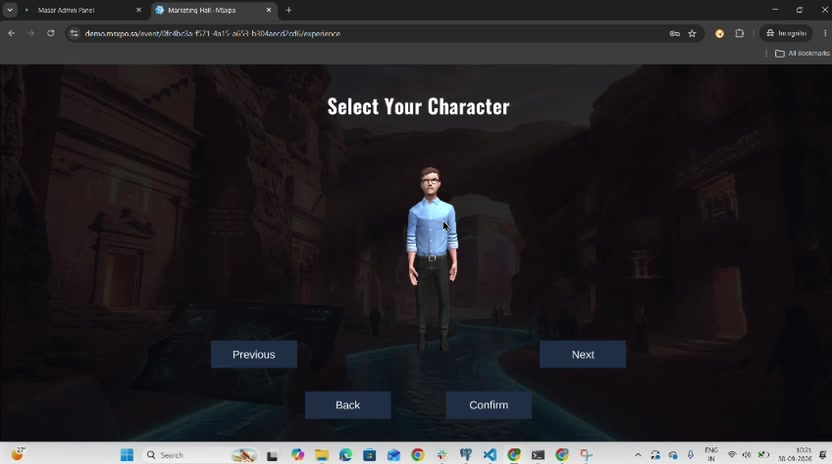
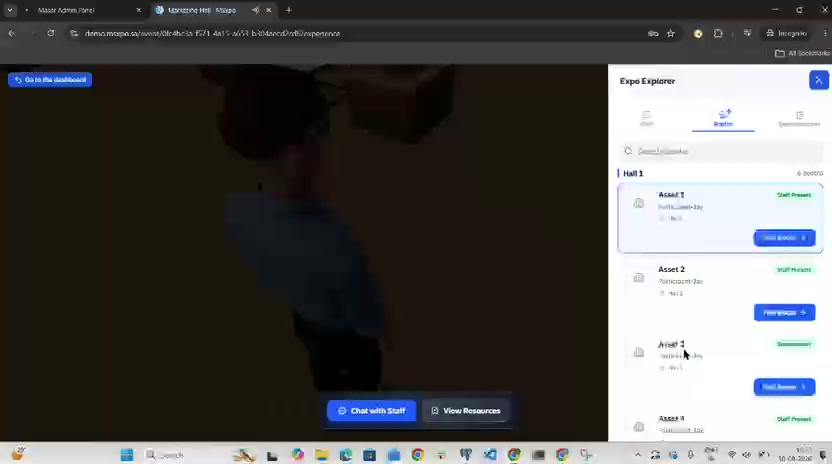
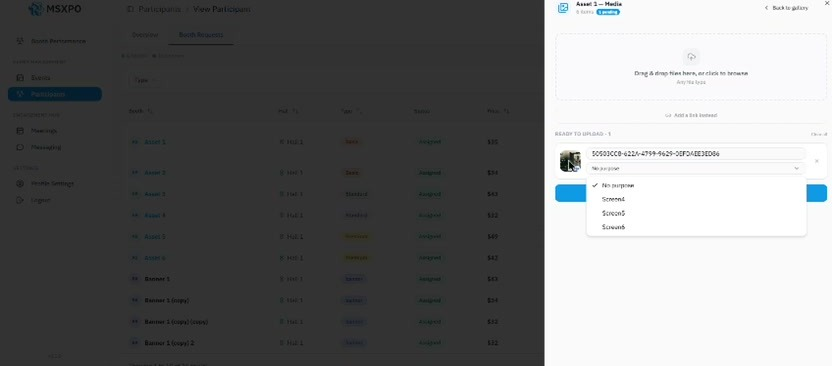
प्रवेश से पहले
क्या भाग लेने के लिए यात्रा करनी होगी?
प्रदर्शनी डिजिटल है। आप किसी भौतिक स्थल पर जाए बिना ऑनलाइन देख और बातचीत कर सकते हैं।
क्या यह पृष्ठ ही प्रदर्शनी प्लेटफ़ॉर्म है?
यह एक परिचयात्मक गाइड है। ईमेल से मिले लॉगिन विवरण से प्लेटफ़ॉर्म आज़माएँ या भागीदारी विवरण के लिए आधिकारिक वेबसाइट देखें।
बूथ में मैं क्या कर सकता हूँ?
उपलब्ध सामग्री देखें, ब्रांड टीम से संपर्क करें और उपलब्ध सुविधाओं से मीटिंग का अनुरोध करें।
क्या भागीदारी से फ्रैंचाइज़ समझौता सुनिश्चित होता है?
प्रदर्शनी खोज, बातचीत और मीटिंग के अवसर देती है। समझौते पक्षों के मूल्यांकन, शर्तों और बातचीत पर निर्भर हैं।
आपका अगला कदम जानकारी से शुरू होता है।
आयोजन का विवरण देखें और आगंतुक या प्रदर्शक के रूप में जुड़ने के लिए टीम से संपर्क करें।
बुकिंग और संपर्क
Masar Expo × MSXPO
info@saudifranchiselive.com